Selasa, 14 Agustus 2012

BRIKER 1.4 ANACONDA SERVER VOIP (IP PABX) pada VMWARE

Salah satu contoh dari server VoIP adalah Briker, ini adalah satu Operating system untuk aplikasi IPPBX seperti, Trixbox, Elastix dan asterisknow. Briker merupakan distro linux, buatan local (Indonesia asli), distro ini direlease sekitar bulan Agustus lalu, semoga dengan adanya Briker masyarakat Indonesia dapat membuat server VoIP sendiri agar tercipta komunikasi dengan biaya hemat. Briker mendukung penuh terhadap voice dan video conference, sehingga kita bisa melakukan conference dengan membuat room sendiri untuk conference, salah satu yang menarik lagi dari Briker adalah dapat menciptakan LCR (Least Cost Routing) dimana Briker dengan pintar mencari jalur terhemat untuk telephone dengan interkoneksi ke PSTN, GSM dan CDMA atau provider VoIP lainnya. 
1. Dalam VMWARE install briker
2.Setelah selesai akan muncul seperti tampilan seperti gambar di bawah :
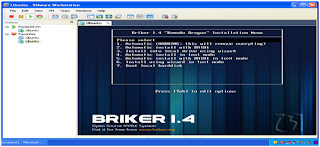
Pilih no 1 jika anda menggunakan PC (bukan dalam VMWARE) hati-hati dalam memilih karena dapat me-remove everything.dan biarkan saja programnya berjalan hingga muncul seperti tampilan seperti di bawah  yang meminta untuk login.login dengan :
User : support 
password : Briker
untuk mengubah ip agar dapat terhubung dalam satu lan sehingga bias terhubung antara pengguna ip dalam satu lan.
Ketik kan perintah
#su -      (untuk masuk sebagai root)
#setup                  ,akan muncul tampilan seperti gambar di bawah untuk dapat me-set yang kita    butuhkan

 
Pilih device configuration             ,untuk dapat mengkonfigurasi device yang kita inginkan
 pilih eth0 dan akan munculkotak tampilan pilihan
Centang (dengan tombol spasi) pada DHCP
Save and quit konfigurasi,kemudian ketikkan perintah
# /etc/init.d/network restart                      (untuk men-restart)

lihat ip apakah sudah menggunakan ip LAN (172.X.X.X),dengan perintah
# ifconfig           

Pada tampilan  terlihat ip 172.16.30.29.jika tidak muncul(masih 192) pastikan VMWARE menggunakan bride bukan NAT,.dengan cara klik sudut kanan bawah dan kemudian checklis pada bagian bridge 
 
3.Setelah semua konfigurasi telah selesai,pada browser anda ketikkan ip anda,maka akan muncul tampilan  login,masukkan username = administrator dan pass : Briker jika dalam keadaan default.
Untuk dapat berkomunikasi maka kita harus mem-create atau meng-add extension yang akan kita gunakan agar dapat berkomunikasi.sebagaimana terlihat pada gambar di bawah ini :

seting sebagaimna keperluan anda sesuai dengan yang ada pada gambar diatas 

Dimana kita akan memasukkan nomor extension dan kita juga dapat memberi nama pada extension tersebut sehingga akan lebih mempermudah.karena akan lebih mudah menghafal nama daripada nomor.pada device option masukkan accountcode dan secret,untuk mempermudah samakan dengan nomor extension.kita juga dapat mengatur extension yang diterima dan ditolak layaknya pada PABX  biasa.pada Briker ini kita juga dapat mengatur voicemail,pada saat telpon tidak terangkat atau sibuk,dan dapat diatur untuk dikirim ke e-mail

4.untuk  implementasinya kita akan menggunkan X=LITE ,yaitu merupakan open source sofware yang memungkinkan adanya komunikasi antar extension.berfungsi seperti telepon hanya saja ini berbentuk sofware dan menggunakan IP


KONFIGURASI CACTI PADA UBUNTU 11.10

  Cacti adalah salah satu aplikasi open source yang menrupakan solusi  pembuatan grafik network yang lengkap yang didesign untuk memanfaatkan kemampuan fungsi RRDTool sebagai  peyimpanan data dan pembuatan grafik. Cacti menyediakan pengumpulan data yang cepat, pola grafik advanced, metoda perolehan multiple data, dan fitur pengelolaan user. Semuanya dikemas secara intuitif, sebuah interface yang mudah digunakan  mudah dipahami untuk local area network hingga network yang kompleks dengan ratusan device. Dengan menggunakan cacti kita dapat memonitor trafik yang mengalir pada sebuah server dan Cacti juga merupakan frontend dari RRDTool yang menyimpan informasi kedalam database !MySQL dan membuat graph berdasarkan informasi tersebut. Proses pengambilan data (lewat SNMP maupun skrip) sampai kepada pembuatan gambar (graph) dilakukan menggunakan bahasa pemrograman PHP. 

1.      Pastikan ubuntu anda telah terinstall apache, apache disini berfungsi sebagai webserver yang berguna untuk menjalankan PHP dan MySQL

 #apt-get install apache2

2.      Setelah apache telah terinstall dengan baik, langkah kedua yang anda perlu lakukan adalah menginstall cacti dengan cara :

 #apt-get install cacti

3. webserver yang digunakan adalah apache2, pada dialog dibawah ini anda akan memilih web server yang akan anda gunakan, pilih apache2
4. Cacti membutuhkan database untuk menampung informasi, dan database tersebut perlu dikonfigurasi terlebih dahulu sebelum digunakan. jika admin telah memiliki database sebelum nya atau ingin menampilkan database secara manual  optional dibawah ini bisa dipilih "No"
jika tidak, pilih "yes" untuk konfigurasi dan menampilkan database secara automatic.

5.  Webserver apache berguna untuk menjalankan  MySQL membutuhkan password untuk masuk ke locall host, anda perlu memasukkan password sebagai database's administrative user.


jangan lupa untuk memasukkan password SQL nya :  
 
lalu verifikasi password tersebut : 
 
6. Setelah terinstall dengan benar,langkah selanjutnya adalah membukan browser dan masuk ke locall host


    7.  Langkah selanjutnya adalah anda harus login dengan username dan password nya : admin 
 
8.    Agar cacti bisa melakukan monitoring terlebih dahulu, setting device yang ingin dimonitoring, untuk contoh kali ini device yang dimonitoring adalah "router dan localhost". 

9.   klik "device" pada sisi sebelah kiri, kemudian isi parameter yang akan dimonitoring.
 
10. kemudian centang semua parameternya, dan klik "create" setelah itu klik "graph management" pada sisi kiri halaman web, sehingga muncul seperti berikut, dan centang semua parameternya, kemudian pilih "Choose an Action dengan pilihan Place on A Tree (Default Tree)" dan klik "Go" 
11. untuk melihat tampilan grafik monitoring, tunggu beberapa saat, sampai tampilan grafik monitoring pada router seperti gambar berikut :
 
Dari keterangan gambar dia atas merupakan in dan out data dari jaringan LAN di Politekni Caltex Riau dimana ruang lingkup yang dimonitoring adalah dalam rang IP 172.168.30.0/24. dimana setiap router mempunyai besar in dan out data. monitoring ini dicatat dalam periode waktu yang dapat di pilih misal, kita ingin memonitoring router ini dalam satu jam kedepan, maka kita akan dapat melihat atau memonitoring suatu router tersebut. berdasarkan data dia atas garis hijau menandakan data yang di download dan garis yang berwarna biru merupakan indikator banyak data yang dikirm. yang terliat pada monitoring ini router yang memiliki in dan out data adalah router yang paling banyak di gunakan atau memounyai user yang banyak.


Senin, 13 Agustus 2012

Konfigurasi DNS Server pada UBUNTU 11.10

Berikut ini langkah-langkah untuk mengkonfigurasi DNS Server :

1. Masuk ke Terminal
    Dengan perintah : $ sudo su
2. Masukkan Password Anda
3. Lakukan Instalasi DNS Server
    Dengan Perintah : apt-get install bind9
4. Setelah selesai, dengan ditandai [OK], lanjutkan instalasi berikutnya
    Dengan perintah : apt-get install dnsutils
    Ini ditandai dengan [OK]
5. Petunjuk berikutnya,
    Dengan perintah : # pico /etc/bind/named.conf.local
6. Isilah perintah sebagai berikut :

     zone "maulin.co.id" {  --(Nama DNS yang diinginkan)
    type master;
    file " /etc/bind/db.dns";
    };

    zone "30.16.172.in-addr.arpa" { --(IP address local ditulis terbalik)
    type master;
    file " /etc/bind/db.rvdns";
    };

 7. Copy file tadi
     Dengan perintah : cp /etc/bind/db.local /etc/bind/db.dns
 8. Lanjutkan lagi
     Dengan perintah : pico /etc/bind/db.dns
 9. Perintah yang tampil dirubah menjadi :
     ;
     ; BIND data file for local loopback interface
     ;
    $TTL      604800
    @           IN            SOA        maulin.co.id.  root.maulin.or.id. (
                                                 2                        ; Serial
                                                 604800              ; Refresh
                                                 86400                ; Retry
                                                 2419200            ; Expire
                                                 604800              ; Negative Cache TTL
     ;
     @           IN           NS          ns.maulin.co.id.
     @           IN           A             172.16.30.38  --(IP address local)
     ns           IN           A             172.16.30.38  --(IP address local)
     www      IN           A             172.16.30.38  --(IP address local)

  10. Copy file
        Dengan perintah : cp /etc/bind/db.127 /etc/bind/db.rvdns
  11. Lanjutkan lagi konfigurasinya
        Dengan perintah : pico /etc/bind/db.rvdns
  12. Perintah yang tampil dirubah menjadi :
        ;
        ; BIND data file for local loopback interface
        ;

        $TTL      604800
        @           IN            SOA        maulin.co.id.  root.maulin.co.id. (
                                                      2                        ; Serial
                                                      604800              ; Refresh
                                                      86400                ; Retry
                                                      2419200            ; Expire
                                                      604800              ; Negative Cache TTL
        ;
       @           IN           NS          ns.maulin.co.id.
       38          IN           PTR         maulin.co.id.
       38          IN           PTR         www.maulin.co.id

  13. Edit file
        Dengan perintah : pico /etc/resolv.conf
  14. Jika sudah keluar tampilannya, tambahkan
        Dengan perintah : search maulin.co.id
                                      nameserver 172.16.30.38
  15. Lakukan check kembali apakah DNS server sudah berjalan,
        Dengan perintah : named-checkconf -z
        Akan keluar kata-kata seperti ini.
        zone maulin.co.id/IN loaded serial 2012012701
        zone 30.16.172. in-addr.arpa/IN : loaded serial 2012012701
        zone 127.in-addr.arpa/IN : loaded serial 1
        zone 0.in-addr.arpa/IN : loaded serial 1
        zone 255.in-addr.arpa/IN : loaded serial 1
  16. Restart BIND nya
        Dengan perintah : etc/init.d/bind9 restart
        Ditandai dengan * Stopping domain name service... bind9   [OK]
                                    * Starting domain name servive...  bind9   [OK]
  17. Check DNS yang telah di konfigurasi tadi
        Dengan perintah : nslookup kurniawan.or.id
        Ditandai dengan timbulnya : Server : 172.16.30.1
                                                       Address : 172.16.30.1#53
                                                  
                                                       Name : maulin.co.id
                                                       Address : 172.16.30.1
  18. Lakukan Ping di terminal DNS Server kita:
        Dengan perintah : ping www.kurniawan.or.id
        Apabila reply... berarti DNS Server yang kita bangun " BERHASIL ".
      

Rabu, 04 Juli 2012

KONFIGURASI NAGIOS PADA UBUNTU 11.10


Nagios merupakan sebuah sistem dan aplikasi monitoring jaringan yang diciptakan oleh Ethan Galstad Nagios mengawasi host-host dan servis yang telah ditetapkan, memberi peringatan jika keadaan memburuk, dan memberi tahu kapan keadaan tersebut membaik. Nagios dijalankan dalam Linux.
Bagaimana admin dapat dengan mudah memonitor server, networking, router, switch atau proses di dalam server ? Salah satu Jawabannya adalah Nagios. Nagios adalah opensource, free software yang dapat memonitor network resource, seperti switch, router, server dan aplikasi yang ada di server. Dengan digabungkan dengan script dan agent yang dijalankan di server, Nagios dapat juga memonitor proses, CPU load, HDD space, log, traffict dan sebagainya.Asal script dapat jalan dan infomasinya disampaikan ke agent Nagios yang jalan di server, maka isi script itu dapat dimonitor oleh Nagios.
Nagios dapat mengirimkan hasil monitor ke alamat SMS atau email yang dikehendaki. Diatur nilai critical sehingga memudahkan sekali dalam menentukan kerja networking baik atau tidak.Tentunya dengan memonitor network anda, anda pun dapat menentukan apakah network anda dalam kondisi stable atau tidak. Dan anda pun dapat mengetahui sedini mungkin hal-hal yang akan timbul dengan network atau server anda.
Nagios dilengkapi juga dengan web interface, sehingga semua setting dapat dilakukan dengan mudah hanya dengan bermodal browser saja. Dan networking map pun dapat diperlihatkan dengan mudah, membuat admin mudah mengetahui letak server atau router di network miliknya.
Nagios dapat digabungkan dengan MySQL atau PostgreSQL, atau pun dengan text configuration. Dengan memakai database seperti MySQL atau PostgreSQL tentunya akan semakin memudahkan dalam anda menyimpan data-data penting Nagios di data base ini
Keistimewaan Nagios :
  1. Memonitoring servis jaringan (SMTP, POP3, HTTP, NNTP, PING, dsb)
  2. Memonitoring sumber- sumber host (load prosesor, penggunaan disk, dsb)
  3. Desain plugin yang serderhana, yang mengijinkan pengguna untuk lebih mudah menggunakan pemeriksaan terhadap servisnya
  4. Servis cek yang paralel
  5. Pemberitahuan ketika terjadi masalah pada servis atau host dan mendapatkan pemecahannya ( lewat email, pager, atau metode user-defined)
  6. Kemampuan untuk mendefinisikan kejadian yang ditangani selama servis / host berlangsung untuk mempermudah pemecahan masalah


Langkah Percobaan

  1. Pastikan PC anda telah terinstal Nagios di dalamnya, jika belum maka dapat melakukan penginstalan Nagios, dengan cara berikut:

a.    Install apache: #apt-get install apache2

berikut adalah hasil pada PC yang di install apache:
Reading package lists... Done
Building dependency tree
Reading state information...
Doneapache2 is already the newest verstion.0 upgraded, 0 newly installed, 0 to remove and 70 not upgraded

b.    Install Nagios : #apt-get install nagios3

Jika langkah telah selesai, maka bisa lansung mengaksesnya ke http://localhost/nagios3

kemudian masukkan username dan passwordnya sesuai yang sudah di set sebelumnya. seperti gambar dibawah ini:

c.   # nano /etc/nagios3/conf.d/localhost_nagios2.cfg
1.tambahkan pada define host tetangga dibawah define host local host,  atau     bisa juga dengan cara mencopy file localhost_nagios2.cfg dengan nama lain asalkan define host pada local host tetap ada. Hal tersebut agar fungsi dari local host tidak hilang.
2.edit host name, alias dan address-nya sesuai dengan nama dan IP t     etangga.

3.tambahkan define service untuk host tetangga untuk masing-masing service description(disk space, current users, total processes dan current load).


d.    #nano /etc/nagios3/conf.d/hostgroups_nagios2.cfg

1. tambahkan define hostgroup untuk ping
2. ubah members sesuai dengan nama host-host tetangga (yang kita monitoring).

e.    #nano /etc/nagios3/conf.d/services_nagios2.cfg

1. tambahkan define service untuk ping
2. pada hostgroup-name dan service description adalah ping, check_command       adalah check_ping.

f. Restart kembali nagios3
               Dengan perintah : /etc/init.d/nagios3 restart


g.Jalankan di browser 
   Dengan perintah : http://localhost/nagios3
Masukkan user dan password sesuai dengan yang telah di konfigurasi sebelumnya.
                        Maka akan muncul tampilan seperti di bawah ini :


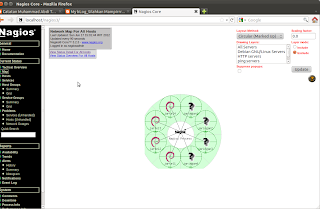
Setelah itu klik map pada sebelah kiri,maka akan muncul :

Jika klik link yang ada di atas  map,maka akan muncul seperti di bawah  yang akan memperlihatkan jaringan(PC) yang dowm atau tidak terkoneksi dan yang terkoneksi


Gambar di bawah service status untuk semua host

Membuat VOIP server di UBUNTU Menggunakan ASTERISK


Voice over Internet Protocol (juga disebut VoIP, IP Telephony, Internet telephony atau Digital Phone) adalah teknologi yang memungkinkan percakapan suara jarak jauh melalui media internet. Data suara diubah menjadi kode digital dan dialirkan melalui jaringan yang mengirimkan paket-paket data, dan bukan lewat sirkuit analog telepon biasa.
Definisi VoIP adalah suara yang dikirim melalui protokol internet (IP).
Asterisk merupakan open source software yang biasanya digunakan untuk membangun suatu sistem layanan komunikasi serta memberikan kemudahan kepada penggunanya untuk mengembangkan layanan telepon sendiri dengan kustomisasi yang seluas-luasnya diberikan kepada pihak pengguna. Dari pengertian open source sendiri berarti setiap pengembang dapat melihat dan mengubah source code yang ada, sehingga aplikasi-aplikasi yang ada dapat ditambahkan dengan mudah oleh setiap pengembang. Asterisk juga dapat dikatakan sebagai PBX yang lengkap dalam bentuk perangkat lunak, dan menyediakan semua fitur seperti PBX. Kelebihan Asterisk adalah dapat jalan dibanyak platform OS, antara lain Linux, Windows, BSD, dan OS X, dan juga dapat melakukan koneksi dengan hampir semua standar yang berbasis teleponi, dengan menggunakan hardware yang tidak begitu mahal sebagai gateway-nya.
Asterisk adalah software IP PBX untuk membuat sistem layanan komunikasi telepon melalui internet atau biasa disebut VoIP (Voice over Internet Protocol). Asterisk adalah software Open Source yang berjalan di linux. Asterisk juga memungkinkan komunikasi antar pengguna telepon regular dengan telepon berbasis sip (sip phones).
Asterisk bisa dimanfaatkan untuk membuat sebuah server VoIP sederhana.

Pertama konfigurasi pada ubuntu seperti di bawah ini
#Apt-get install asterisk
            Setelah selesai di instal lanjutkan konfigurasi di bawah ini
#cd /etc/asterisk
#nano sip.conf
è Tambahkan seperti di bawah ini
add by maulin
[110]
type=friend
context=maulin
username=110
secret=110
host=dynamic
nat=no
dtmfmode=rfc2833
allow=all


[111]
type=friend
context=maulin
username=111
secret=111
host=dynamic
nat=no
dtmfmode=rfc2833
allow=all

hingga berapa voip yang di inginkan(sesuai absen(110-119)
Keterangan,
[110]                    :adalah context yang menjadi nomer extension untuk melakukan panggilan dan dipanggil
type=friend         :adalah tipe standar (bisa melakukan panggilan dan dipanggil)
context=maulin :  adalah nama context yang akan dikenali pada dial plan
host=dynamic :    adalah host yang digunakan oleh user, dynamic berarti account dapat digunakan dari host mana saja
username=110 :   adalah username dari user
secret=110           : adalah password yang digunakan oleh user said untuk login
Untuk menambahkan user lain, dapat dengan meng-copy-paste baris diatas kemudian isikan context dan user yg berbeda untuk masing-masing user. Dari [110] sampai dengan [119] Selanjutnya adalah setting dial plain, konfigurasinya terdapat pada file extensions.conf, dengan perintah,
#nano extension.conf
ð  Tambahkan seperti di bawah.untuk mengatur ekstension yang digunakan
;add by maulin
[maulin]
exten => 111,1,Dial(SIP/111,20)
exten => 111,2,Hangup()

exten => 112,1,Dial(SIP/112,20)
exten => 112,2,Hangup()

exten => 110,1,Playback(demo-echotest)
exten => 110,2,Echo
       exten => 110,3,Playback(demo-echodone)

exten => 1113,1,Dial(SIP/113,20)
exten => 113,2,Hangup()
  
hingga 119 yang berbeda hanya konfigurasi untuk echotest

dimana:
[maulin] :    adalah context yang mengatur semua user yang menggunakan context maulin pada data account
exten :        adalah aturan di asterisk untuk menunjukkan nomor extension
110 :           adalah nomor extension yang bisa dihubungi
1-2 :            adalah prioritas action
Dial :               adalah aplikasi untuk men-dial
Hangup :    adalah aplikasi untuk mengakhiri koneksi
SIP                              : adalah nama protokol yang digunakan dan untuk mengidentifikasi bahwa user berada di file sip.conf
110 setelah SIP           : adalah nama context di sip.conf
20                                : adalah lamanya berdering saat terjadi pemanggilan oleh user yang lain
Dan langkah selanjutnya adalah membuat sepuluh buah data account dan dial plan seperti diatas, extension 110 sampai dengan 119, kemudian restart asterisk:

#asterisk -rx “reload”
            Untuk men-restart
Selanjutnya coba dengan menggunakan x-lite,yang merupakan softphone.untuk mencoba di butuhkan setidaknya 2 PC(1 server + 1 untuk mencoba(x-lite)
 
Pada softphone ini cukup menyetting SIP accountnya dengan username 111 pada PC 1 , password, serta alamat IP atau domain dimana asterisk diinstall sebagaimana yang terlihat pada gambar di bawah. Pada SIP properties set seperti gambar di bawah  pada PC1.

 
ECHOTEST
 
Penampakan pada x-lite saat melakukan Echotest,yang akan terdengar adalah suara kita.Echo merupakan suatu kondisi dimana suara kita akan berbalik sehingga kita kan mendengar suara kita sendiri.
Contoh komunikasi 2 PC dengan 1 server
Yaitu dimana ekstension 111 dapat melakukan panggilan kepada ekstension lain dimana  pada contoh kali ini dengan 112 dan juga sebaliknya.seperti yang terlihat pada gambar.pada SIP properties masukkan seperti gambar dibawah pada PC2
 

Dengan demikian ekstension 111 dan 112 dapat terhubung atau terkoneksi melalui server yang telah kita buat atau kita konfigurasi tadi.bukan hanya dapat terkoneksi suara tapi juga dapat melakukan panggilan video.dengan 111-119 hal ini berarti dapat 9 ekstension(PC) yang dapat terkoneksi dengan 1 server yang kita buat.


Topologi

Gambar di atas merupakan  bentuk topologi dari  komunikasi menggunakan server (asterisk)
Dimana 2 PC dapat terkoneksi melalui asterisk server.